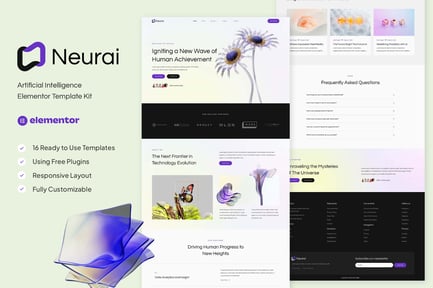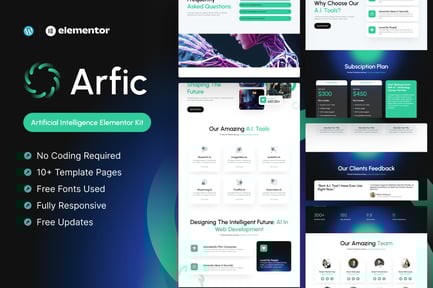







Robotech - Kit de modèles Elementor pour l'IA et la robotique
Par heydenstudioTéléchargements illimités à partir de 16,50 $US/mois
- 26+ millions atouts et modèles premium
- Pile d'IA complète : génération de vidéos, d'images et d'audio
- Licence commerciale à vie
- Annulation facile
- Mise à jour incluseSoutien personnalisé non inclus
- Compatible avec
- Elementor
- Versions compatibles
- Elementor 3.10.x
- Licence commerciale
- Plus d'informations
Description
Robotech est un template kit d'IA & Robotics Elementor conçu pour les entreprises, les instituts de recherche et les passionnés du domaine de l'IA et de la robotique.
Exploitant la flexibilité d'Elementor Free et la fiabilité de WordPress, Robotech propose une plateforme intuitive pour créer une présence en ligne dynamique. Que vous soyez une entreprise de robotique présentant ses dernières créations, un institut de recherche partageant ses avancées ou un passionné d'IA qui crée une Communauté, Robotech fournit les outils nécessaires pour communiquer votre passion
et votre expertise.
Modèles méticuleusement conçus par Robotech incorporent des éléments de design futuristes, reflétant l'essence de l'intelligence artificielle et de la robotique. Qu'il s'agisse de composants d'interface utilisateur élégants ou de modules interactifs mettant en valeur les capacités d'apprentissage automatique, chaque aspect de Robotech incarne l'esprit d'innovation et de progrès technologique
.
Convient pour :
- Technologie d'IA
- Robotique
- Services d'IA
Caractéristiques :
- Compatible avec les Plugiciels gratuits (Elementor Pro n'est pas requis)
- Design unique et épuré
- Design moderne basé sur un système de conception
- 16 Modèles prêts à l'emploi
- Mise en page entièrement réactive
- Entièrement personnalisable
- Compatibilité entre navigateurs : Chrome, Firefox, Safari, Opera
Les Modèles incluent :
- Style de thème global
- Page d'accueil
- À propos de nous
- Des services
- Etudes de cas
- Notre équipe
- Témoignage
- Tarification
- FAQ
- 404 pages
- Blogue
- Poste unique
- Nous contacter
- En-tête
- Pied de page
- MetForm - Infolettre
- MetForm - Message
Plugiciels requis (inclus) :
- Élémentor
- Kit Elements Lite
- MetForm
- Module complémentaire Gum Elementor
Comment utiliser les Templates Kits :
- Téléchargez votre fichier de kit depuis Envato et ne le décompressez pas. Si vous utilisez le navigateur Safari, vous devrez peut-être vous assurer que l'option « Ouvrir les fichiers sécurisés après le téléchargement » est désactivée dans les préférences du navigateur.
- Accédez à Réglages > Permaliens et assurez-vous que le nom du message est sélectionné
- Accédez à Apparence > Thèmes > Ajouter et assurez-vous que Hello Elementor est installé et activé. Cela vous demandera d'installer Elementor si ce n'est pas déjà fait.4. Avant d'importer un Modèle, assurez-vous de cliquer sur le bouton Installer les exigences pour activer les Plugiciels requis
- Accédez à Plugiciels et assurez-vous qu'Elementor et Envato Elements sont installés et qu'ils disposent de la dernière version. Si votre kit nécessite Elementor Pro, il doit être installé dès maintenant et connecté à votre compte .6. Accédez à Pages, créez une nouvelle page et cliquez sur Modifier avec Elementor
- Accédez à Elements > Kits installés et cliquez sur Upload Template Kit Zip (ou cliquez sur votre kit pour l'afficher)
- Vérifiez la présence de la bannière orange en haut de la page et cliquez sur Configuration requise pour charger tous les Plugiciels utilisés par le kit. https://envato.d.pr/ughD8Q
- Cliquez d'abord sur Importer dans les styles du kit global. Cela configurera les paramètres du site.
- Cliquez sur Importer un modèle à la fois dans l'ordre indiqué. Ils sont stockés dans Elementor sous Modèles > Modèles enregistrés et sont réutilisés à partir d' ici.
Création de pages
- Accédez à Pages, créez une nouvelle page et cliquez sur Modifier avec Elementor
- Cliquez sur l'icône en forme d'engrenage en bas à gauche du générateur pour afficher les paramètres de la page et choisissez Elementor Full Width et masquez le titre de la page
- Cliquez sur l'icône grise du dossier pour accéder à l'onglet Mes Modèles, puis importez la page que vous souhaitez personnaliser.
- La page d'accueil est définie sous Paramètres > Lecture en sélectionnant Page d'accueil statique.
Si vous possédez Elementor Pro, les en-têtes et pieds de page sont personnalisés sous Modèles > Générateur de thèmes.
[Guide détaillé](https://help.market.envato.com/hc/en-us/articles/900000842846-How-to-use-the-Envato-Elements-WordPress-Plugin-v2-0%22)
Pour plus d'assistance, rendez-vous sur Elementor > Obtenir de l'aide dans le menu WordPress.
Comment importer des formulaires. Si vous possédez Elementor Pro, ignorez l'installation de Metform et des blocs de formulaires
.
- Modèles de blocs de métform
- Importez le modèle de page dans lequel le formulaire apparaît et cliquez avec le bouton droit de la souris pour activer le navigateur
- Localisez et sélectionnez le widget Metform, puis cliquez sur Modifier le formulaire. Choisissez Nouveau, puis Modifier le formulaire. Le constructeur apparaîtra
- Cliquez sur l'icône de dossier grise « Ajouter un modèle ».
- Cliquez sur l'onglet « Mes modèles ».
- Choisissez votre modèle de métform importé, puis cliquez sur « Insérer » (cliquez sur Non pour les paramètres de page).
- Une fois le modèle chargé, effectuez les personnalisations souhaitées et cliquez sur « Mettre à jour et fermer ». Le formulaire apparaîtra dans le modèle
- Cliquez sur Mettre à jour
Configurez l'en-tête et le pied de page globaux dans ElementsKit. Si vous possédez Elementor Pro, les en-têtes et pieds de page peuvent être personnalisés dans le Générateur de Thèmes
.
- Modèle d'en-tête et de pied de page
- Accédez à ElementsKit > En-tête et pied de page et cliquez sur Ajouter (si un assistant vous y invite, vous pouvez cliquer sur Suivant sans effectuer aucune action)
- Donnez un titre à l'en-tête, laissez le site entier sélectionné et basculez Activation sur Activé
- Cliquez sur le bouton gris Modifier le contenu pour charger le générateur
- Cliquez sur l'icône grise du dossier et sélectionnez le Modèle d'en-tête à importer, sélectionnez votre menu dans l'élément de navigation et cliquez sur Mettre à jour.
- Répétez pour le pied de page
_ IMPORTANT : _
Ce Template Kit utilise des images de démonstration d'Envato Elements. Vous devrez obtenir une licence pour ces images auprès d'Envato Elements pour les utiliser sur votre site Web, ou vous pouvez les remplacer par les vôtres
.
- https://envato.rseotools.com/collections/CX83J2A5EZ